您可以透過將Snipcart整合添加到您的遊覽中或使用您的Woocommerce網站(如果您已經有一個)輕鬆地在您的虛擬遊覽中建立商店。
從側邊選單中選擇虛擬旅遊->列出旅遊,然後點擊所需旅遊上的編輯按鈕。

轉到“商店”選項卡。

在此選單中,您可以看到將商店新增至您的旅遊所需的步驟,您可以在兩種商店整合類型之間進行選擇。
SNIPCART
您可以按照所述步驟找到有關如何建立 Snipcart 帳戶並進行配置的更多資訊。
完成後,您可以新增公鑰並從下拉選擇器中選擇貨幣。
要建立產品,請從側邊選單中選擇虛擬旅遊->產品。
若要新增產品,請輸入名稱和價格,然後按一下「建立」按鈕。

現在您將進入產品編輯頁面,您可以在其中更改描述並添加一些圖像。

完成後,點擊頁面頂部的“儲存”按鈕。
WOOCOMMERCE
您需要將CoCart外掛程式安裝到您的 Wordpress 安裝中。
在Store Url中輸入 url 位址,以及您的 Woocommerce Store 的API Customer Key和Secret。

要查看您商店的產品,請從側邊選單中選擇虛擬旅遊->產品。

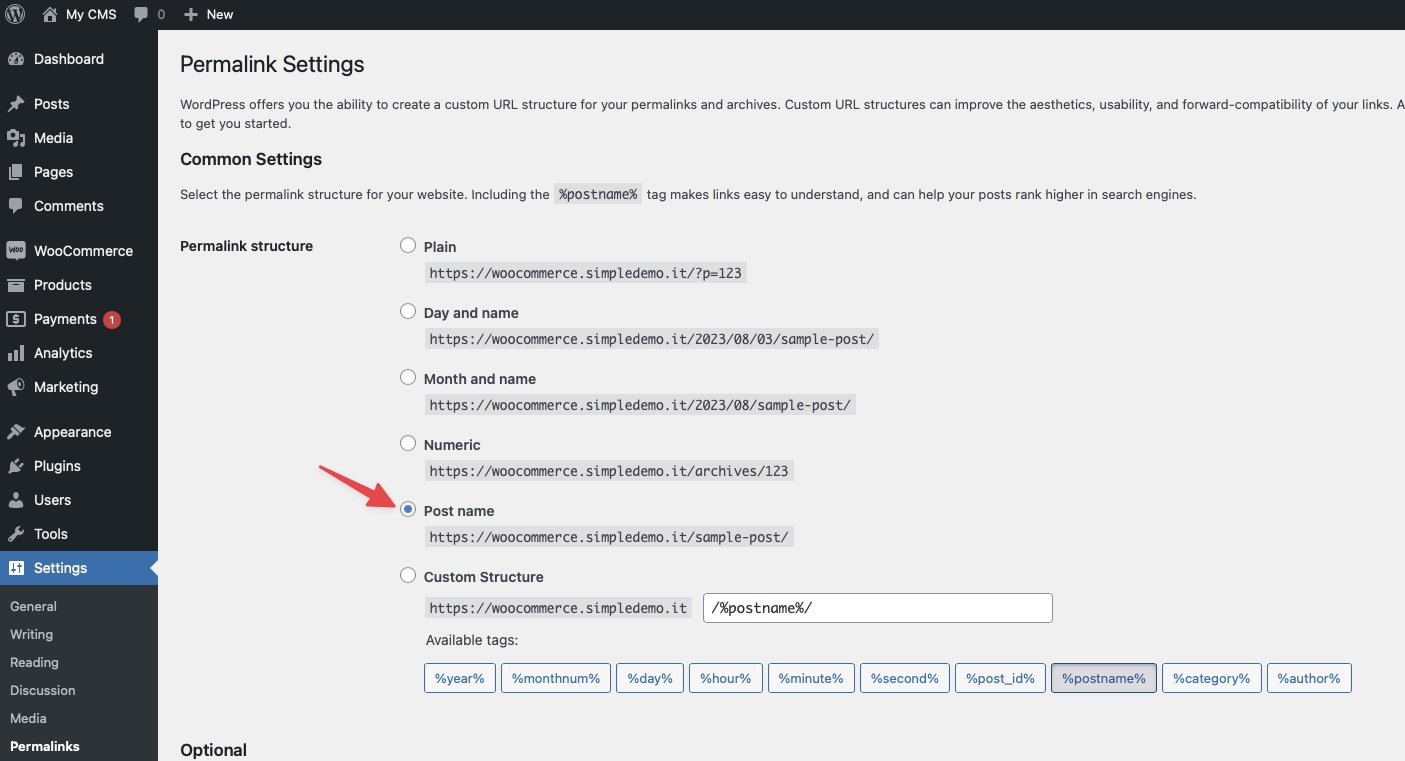
注意:如果您收到JSON 語法錯誤,請前往您的 Wordpress 管理面板 ->設定->永久連結。
將永久連結結構設定為貼文名稱。
將產品添加到遊覽中
現在您需要建立一個 POI 並將其連結到所需的產品。
從側邊選單中選擇虛擬旅遊-> POI。
選擇您想要新增產品的房間,然後點擊右上角的「 + 」按鈕。

選擇POI的樣式,點選「產品」按鈕進入內容。

拖曳 POI 的圖示來變更產品的位置,然後按一下「儲存」。

最後,您需要在內容 - 產品欄位中選擇要指派給 POI 的產品,然後按一下「儲存」。

現在您的產品已準備好出售,最終結果如下:
